硬件准备
准备设备、安装腕部相机并完成接线。
本页适用于 UR 搭配 Robotiq 2F-85。使用 Franka 请看 Franka 部署。
1. 准备设备
| 设备 | 配置 |
|---|---|
| 机械臂 | UR5(CB3)、UR5e 或 UR7e,含控制箱 |
| 夹爪 | Robotiq 2F-85,安装平行锁定套件 |
| 控制电脑 | Linux x86-64,配有 USB 和有线以太网 |
| 相机支架 | 按相机型号选择,上、下支架各 1 件 |
| 线材 | USB 数据线、以太网线;Modbus 接线另需 USB–RS485 转接器 |
相机与镜头选择一组:
| 相机 | 配套附件 |
|---|---|
| Insta360 Ace Pro 2 | 极广角镜头(Ultra Wide Lens)、多功能扩展框(Utility Frame) |
| DJI Osmo Action 6 | Action 6 专用增广镜(FOV Boost Lens) |
相机使用 USB 视频模式,输出 MJPG 1280×720、30 FPS。另备公制内六角扳手、尖嘴钳与理线带。
相机、工具与线材采购链接
相机与镜头
| 方案 | 物料 | 采购链接 |
|---|---|---|
| 推荐 | Insta360 Ace Pro 2 | 京东 · Amazon |
| Ace Pro 2 配套 | 极广角镜头(Ultra Wide Lens) | 京东 · Amazon |
| Ace Pro 2 配套 | 多功能扩展框(Utility Frame) | 京东 · Amazon |
| 可选 | DJI Osmo Action 6 | 京东 · Amazon |
| Action 6 配套 | Action 6 专用增广镜(FOV Boost Lens) | 京东 · Amazon |
工具与线材
支架 STP 下载与紧固件用量
下载与相机匹配的支架文件,上、下支架各制作 1 件。
单套紧固件用量
Robotiq 平行锁定套件型号
按夹爪铭牌选择套件:
- C4(铭牌
C-4…):使用AGC-PARA-KIT,包含 2 根 Ø5 h6 × 23 mm 销轴与 4 颗 M3×0.5×5 mm 低头内六角螺钉。 - 旧版 C3(铭牌
C-3…):使用卡簧式AGC-PARA-KIT-002,按该套件的长度与固定方式安装,不套用 C4 规格。
2. 安装相机
选择相机型号,按步骤安装镜头、锁定夹爪并固定支架。
相机装配UR · Robotiq 2F-85
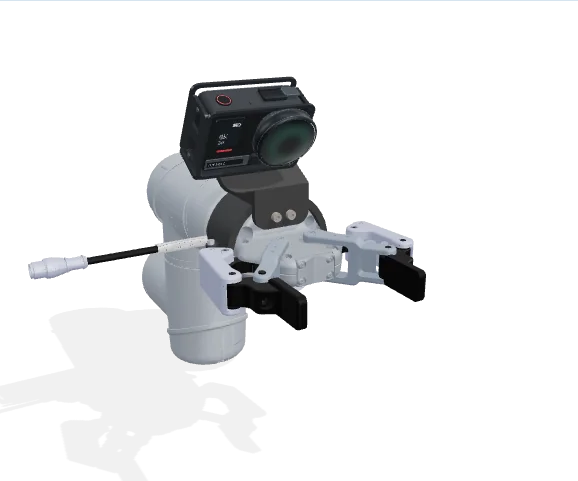
正在加载工程模型…
拖动旋转 · 双指或滚轮缩放拆下胶圈与保护镜,装入极广角镜头并顺时针转 45° 锁紧;在相机里选择极广角镜头模式。
新相机需先用手机 Insta360 App 扫码激活,再开始安装。
3. 连接设备
夹爪接到 UR 控制箱,控制电脑经以太网访问夹爪。
为 UR 控制箱和控制电脑设置可互通的 IP。UR 控制模式与夹爪连接参数见 UR 部署。
浏览器可在控制电脑本机打开;从其他电脑操作时,按软件安装设置 SSH 转发。
4. 安装软件
继续安装 RoboAPI,在本地控制台检查相机画面,再完成坐标标定。